 Blog Virtualizacion Tu Blog de Virtualización en Español. Maquinas Virtuales (El Blog de Negu) en castellano. Blog informática vExpert Raul Unzue

Artículos relacionados

Cómo configurar un adaptador WiFi en Kali Linux usando VMware Workstation
Si estás trasteando con Kali Linux en una máquina virtual y quieres sacarle partido a las auditorías de red, seguramente ya te diste cuenta de que la conexión WiFi no aparece como por arte de magia. VMware Workstation, por defecto, solo comparte la conexión del host y eso está bien para navegar, pero no sirve cuando lo que necesitas es modo monitor, inyección de paquetes o trabajar directamente con una tarjeta inalámbrica.
En esta guía te voy a contar de forma clara cómo conectar un adaptador WiFi USB a tu Kali Linux en VMware Workstation, qué detalles debes tener en cuenta para que funcione sin dolores de cabeza y algunos consejos prácticos para evitar los errores más comunes.
Laboratorio Kali Linux
Para este laboratorio voy a usar la última versión disponible de Kali Linux:
- https://www.kali.org/
- A día de hoy, 2025.2
- No bajo la imagen pre-creada, sino que bajo la ISO y lo instalo de cero. Esto son manías de cada uno.
- ADAPTADOR: ALFA Network AWUS036AC (chip RTL8812AU)
- HOST: NUC EXTREME 13 con Windows 11 Pro
- VMware Workstation 17.6.4 build-24832109, que liberó gratuitamente (https://www.vmware.com/products/desktop-hypervisor/workstation-and-fusion)

Procedimiento instalación Adaptador Wifi en Máquina Virtual Kali Linux
Antes de empezar, quiero colocar el adaptador para que pueda ponerlo en modo monitor y poder hacer auditorías de Wifi´s. No quiero que el Host lo use a la vez. Así que manos a la obra:
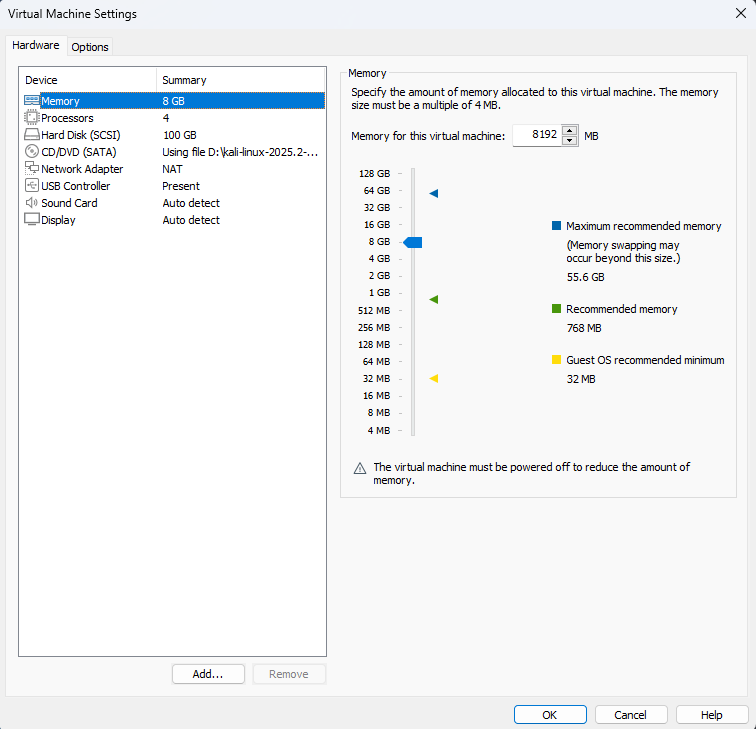
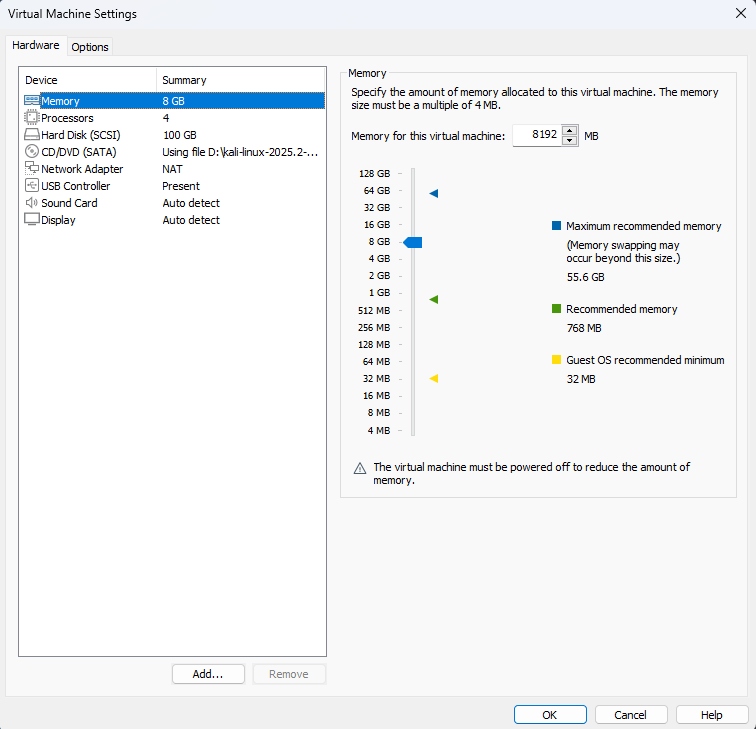
- Instalamos Kali Linux, yo he colocado estos recursos (8GB RAM, 4 vCPU´s y 100GB Disco):
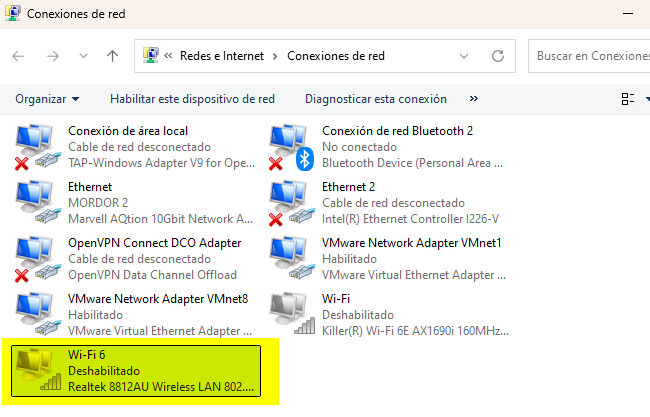
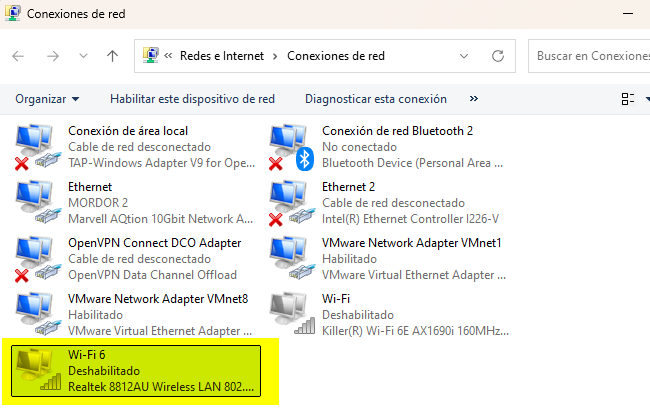
- Lo primero que hacemos es conectar el adaptador Wifi USB al Windows 11. Comprobamos que tenemos los drivers o que lo detecta correctamente. Podéis probar a conectaros a una Wifi para validar que al menos en el HOST funciona (si no funciona en Windows da igual lo que hagáis en la máquina virtual). Una vez validado, lo deshabilitáis desde la gestión de redes del panel de control para que el uso sea íntegramente para Kali Linux, no quiero en mi caso, compartirlo:
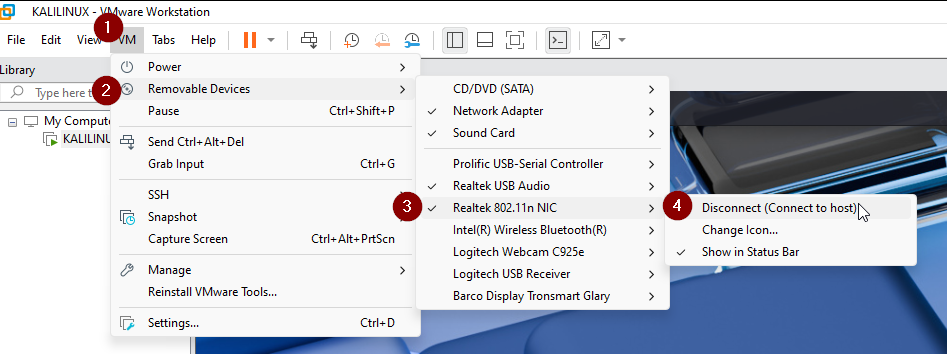
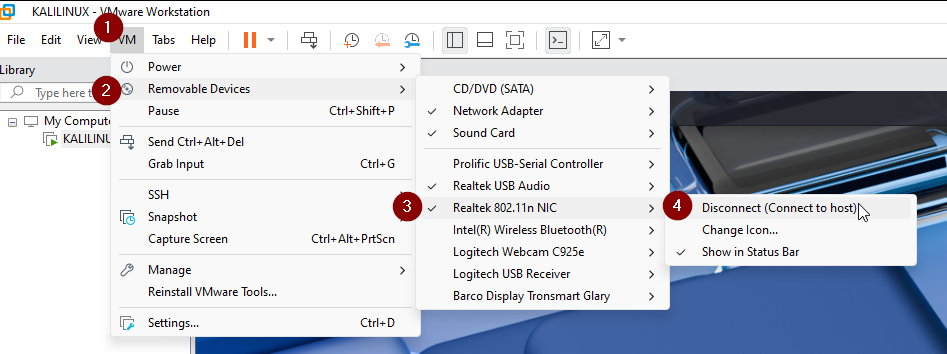
- Conectamos el dispositivo USB a Kali Linux (en VMware Workstation, menú VM-> Removable Devices-> Realtek 802.11n NIC -> Connect):
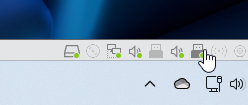
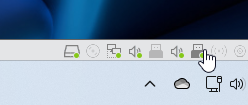
- El icono del USB en la parte inferior derecha de la consola, debe estar en color:
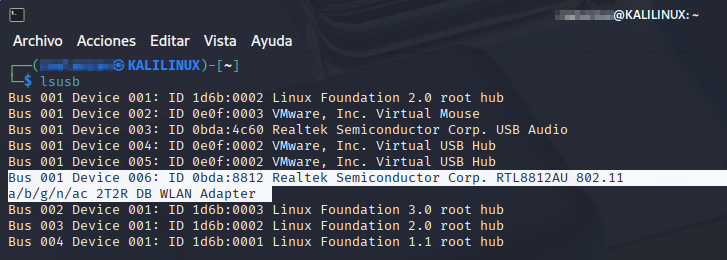
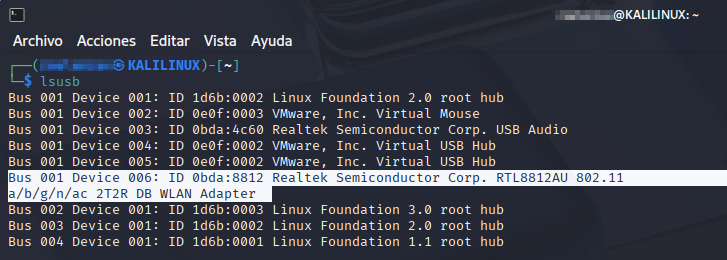
- Revisamos en una consola dentro de Kali Linux que lo detecta el sistema (“no significa que funcione”). Usamos “lsusb“:
- Comenzamos con la configuración. Lo primero que habría que hacer en Kali Linux es actualizar el sistema:
12apt updateapt upgrade -y - Instalamos “tools” de virtualización para Linux:
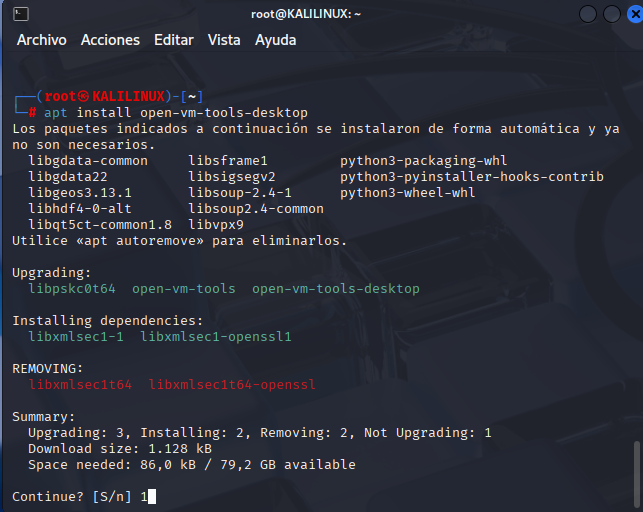
1apt install open-vm-tools-desktop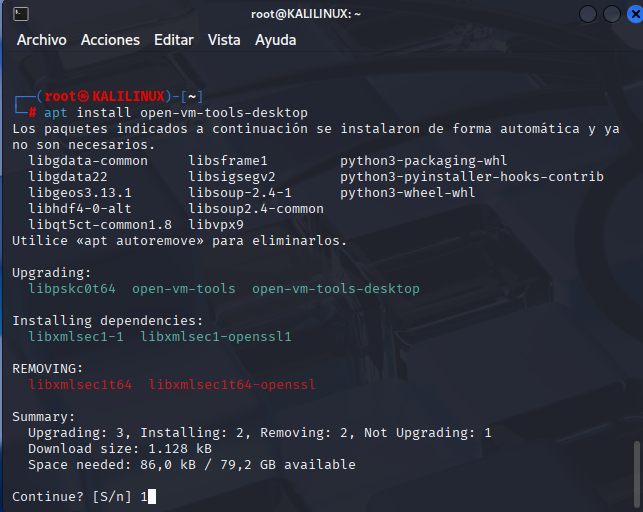
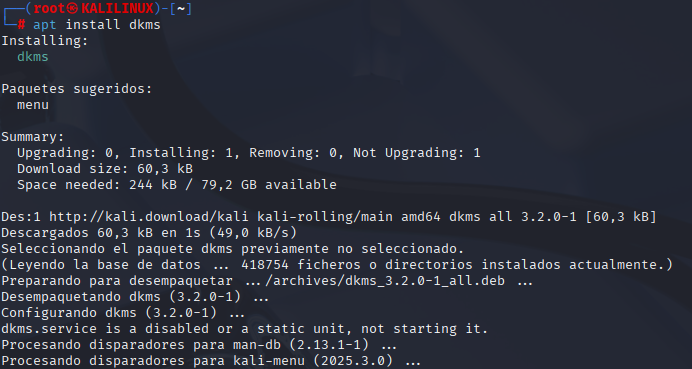
- Instalamos la herramienta “dkms”, que luego nos permitirá instalar el driver necesario para el chip del adaptador Wifi USB:
1apt install dkms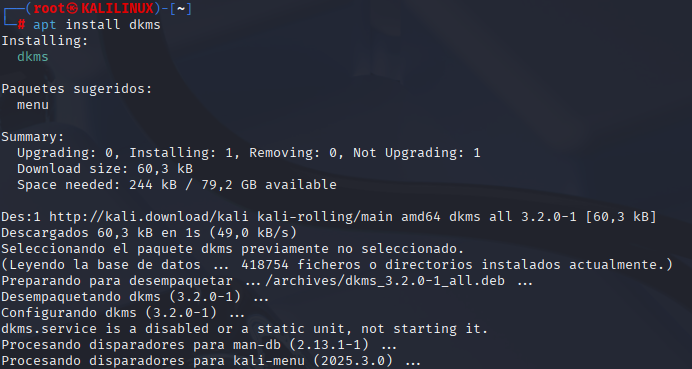
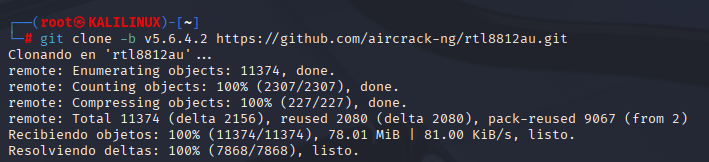
- Descargamos el driver (que en la página oficial no existe mas que para Linux, así que he ido a repositorio GitHub):
1git clone -b v5.6.4.2 https://github.com/aircrack-ng/rtl8812.git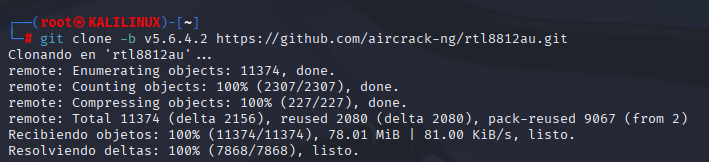
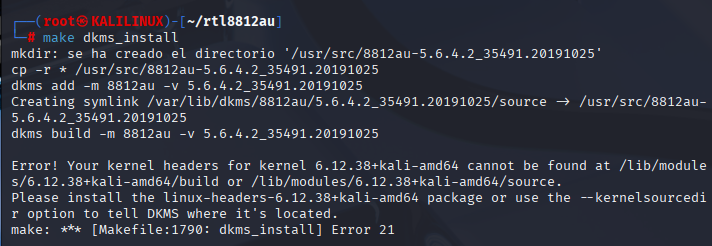
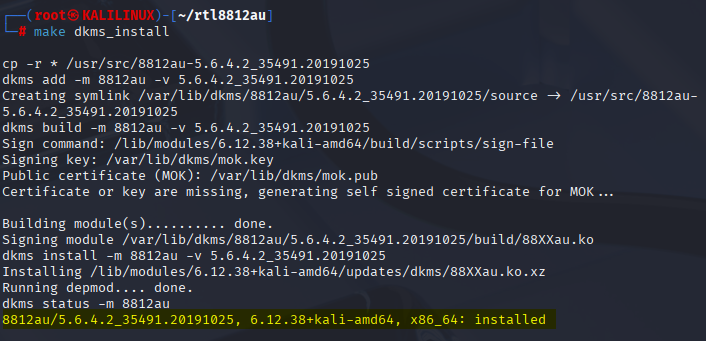
- Vamos al directorio que se acaba de crear y lanzamos la compilación con “make dkms_install“:

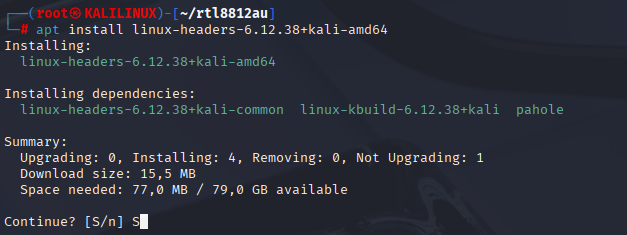
- Aunque igual no os pasa, a mí me faltaba instalar “linux-headers” para mi kernel. Os dejo los comandos:
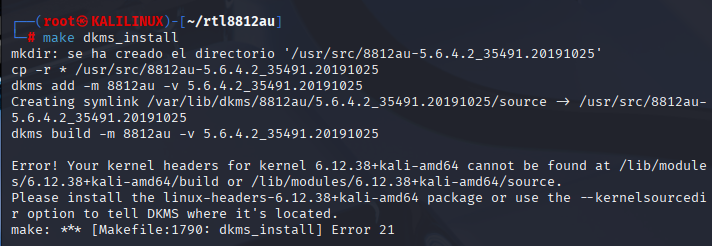
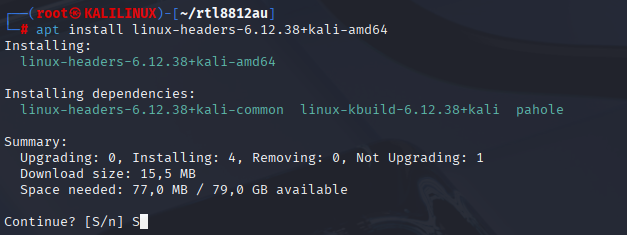
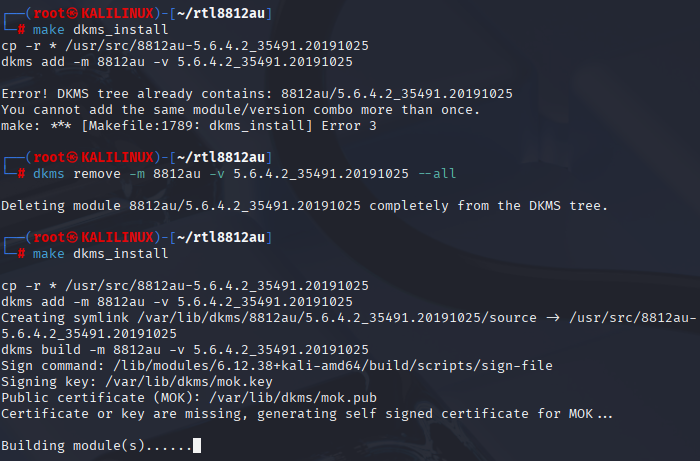
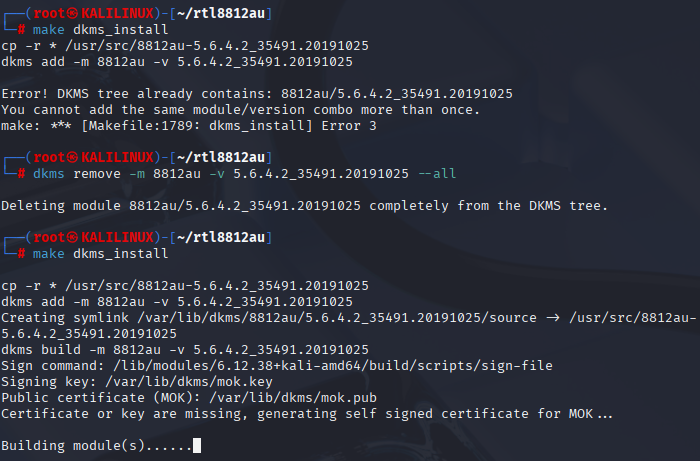
- Una vez, arreglado, lanzo nuevamente la instalación, limpiando mis pruebas previas:
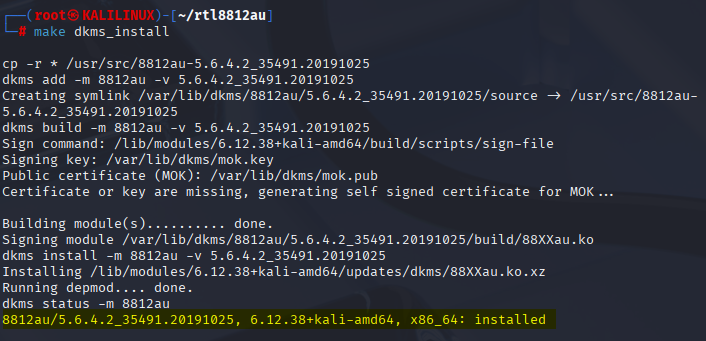
- Si todo ha ido bien debería mostraros un mensaje de este estilo:
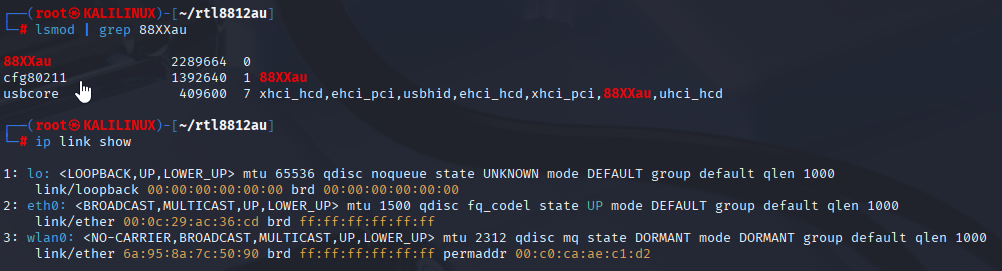
- Reiniciamos el sistema y volvemos a abrir una consola para comprobar si tenemos los módulos cargados y está bien detectado (debería aparecer una nueva interfaz “wlan0” que no existía):
12lsmod | grep 88XXauip link show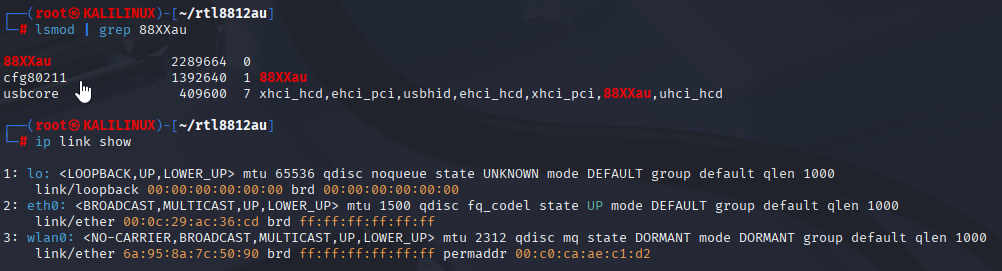
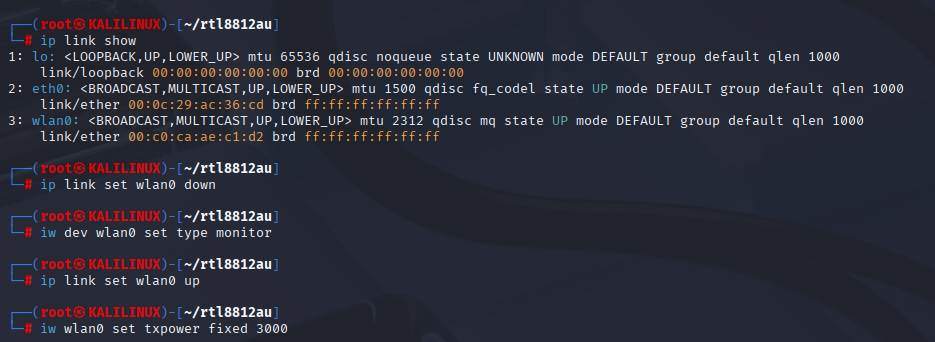
- Colocar la interfaz en modo monitor con estos comandos:
12345678# Apagas la interfazip link set wlan0 down# La pasas a modo monitoriw dev wlan0 set type monitor# La enciendes de nuevoip link set wlan0 up# (Opcional) Ajustas la potencia de transmisión.iw waln0 set txpower fixed 3000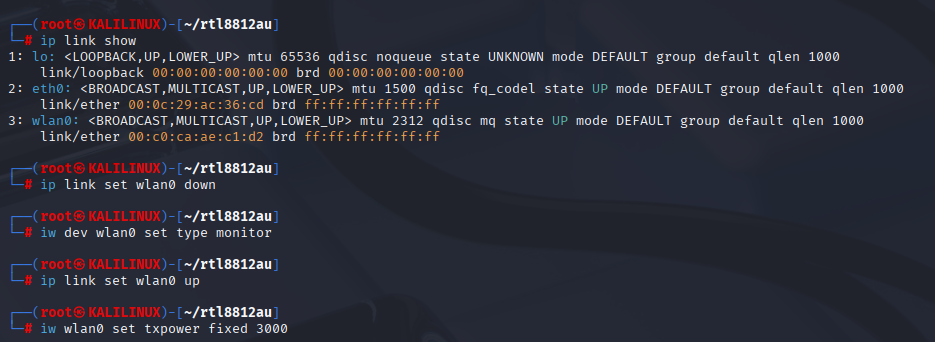
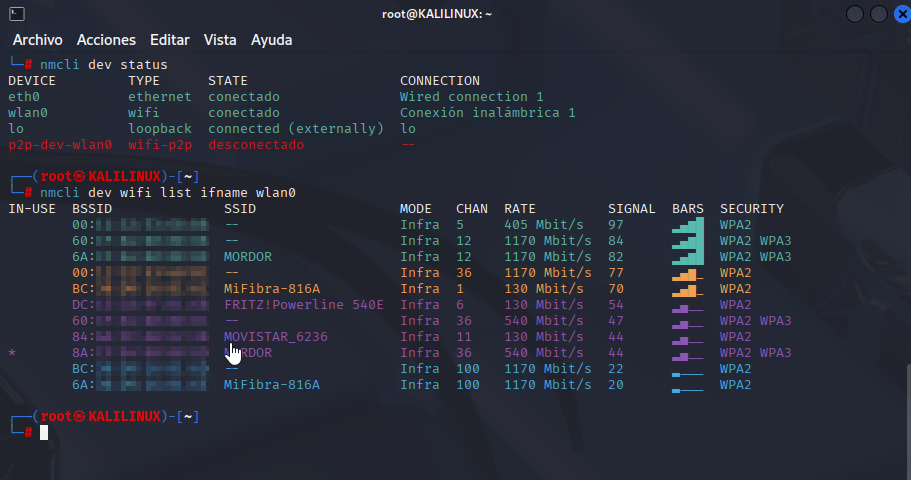
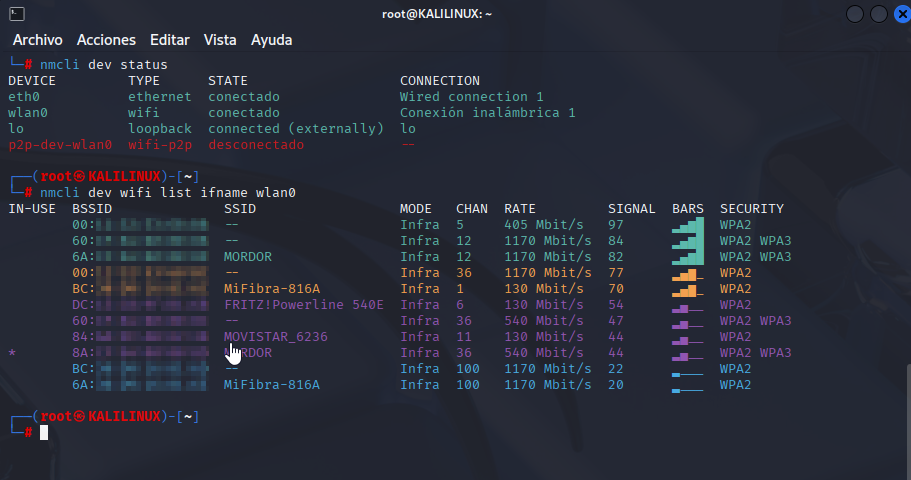
- Y ya podríamos realizar validaciones y probar una auditoría, el primer comando corresponde a una configuración vía gráfica, es opcional. En el segundo comando “nmcli dev wifi list ifname wlan0” podemos ver los puntos de acceso alrededor de nuestra antena:
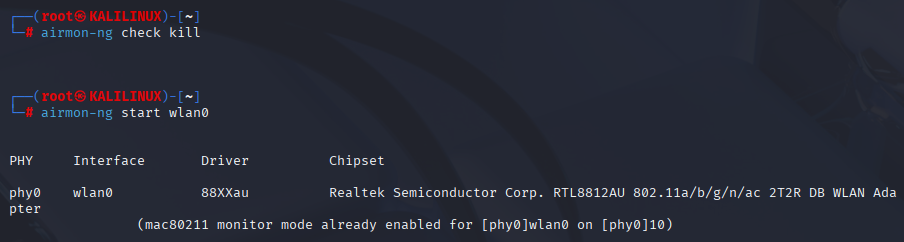
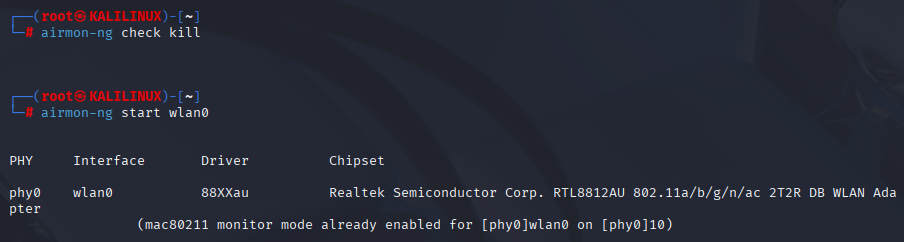
- El siguiente paso, sería usar alguna herramienta tipo “airmon-ng” con “airmon-ng check kill” y “airmon-ng start wlan0“:
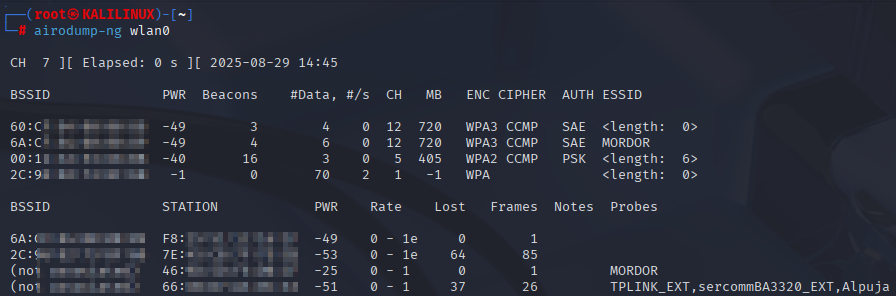
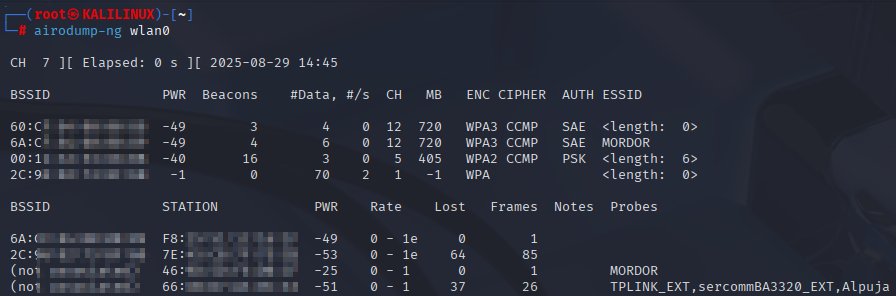
- Vemos que observamos con “airmon-ng wlan0“:
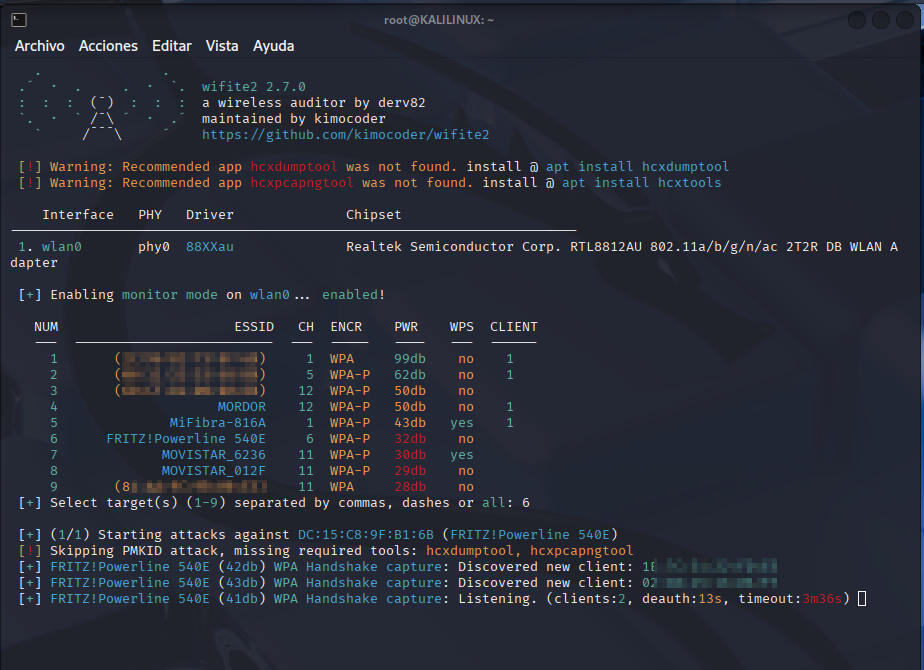
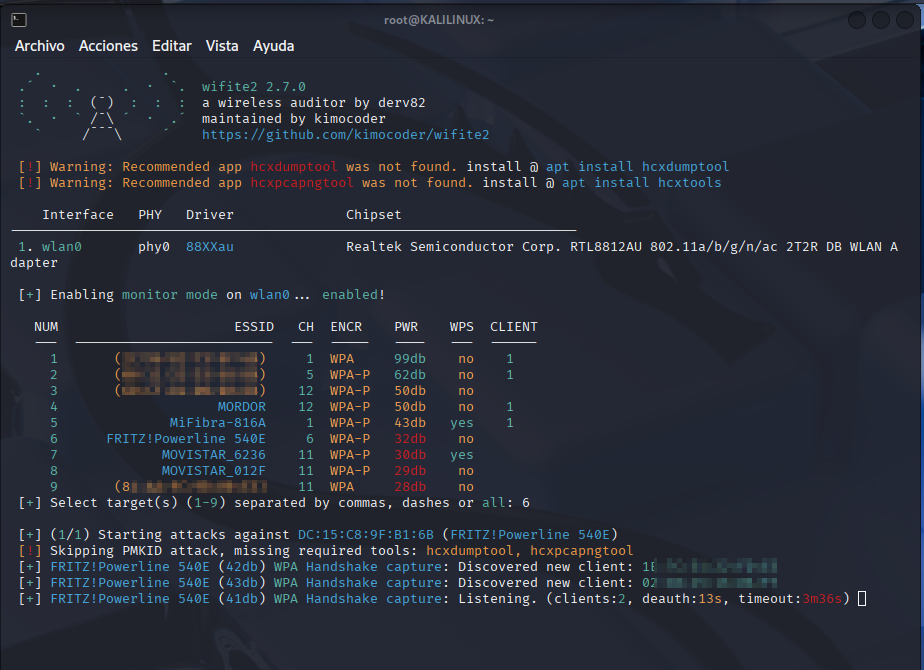
- Y lanzamos un pequeño ataque dirigido con “wifite2“, por ejemplo:

Configurar un adaptador WiFi en Kali Linux dentro de VMware puede sonar engorroso la primera vez, pero en realidad es cuestión de elegir bien la tarjeta compatible y vincularla correctamente a la máquina virtual. Una vez superado ese paso, tendrás la misma libertad que si estuvieras corriendo Kali en hardware real. Podrás auditar redes, practicar ciberseguridad y sacarle todo el jugo a tus herramientas.
En resumen, con el adaptador WiFi bien configurado, Kali en VMware deja de ser solo un entorno de pruebas y se convierte en un laboratorio completo para aprender y experimentar sin limitaciones.
¿Te ha gustado la entrada SÍGUENOS EN TWITTER O INVITANOS A UN CAFE?