 Blog Virtualizacion Tu Blog de Virtualización en Español. Maquinas Virtuales (El Blog de Negu) en castellano. Blog informática vExpert Raul Unzue

Artículos relacionados


Uno de los paquetes oficiales de Synology que he descubierto hace poco es Cloud Sync y tiene una funcionalidad muy interesante. Permite tener sincronizadas carpetas de nuestro Synology y carpetas de varios servicios web como pueden ser Dropbox o Google Drive.
Su uso es muy sencillo, y util sobre todo para tener siempre disponibles archivos a los que queramos acceder desde cualquier ubicación, sin tener por qué acceder a nuestro Synology.
- El primer paso es acceder al Centro de Paquetes e instalar “Cloud Sync” como usuario administrador

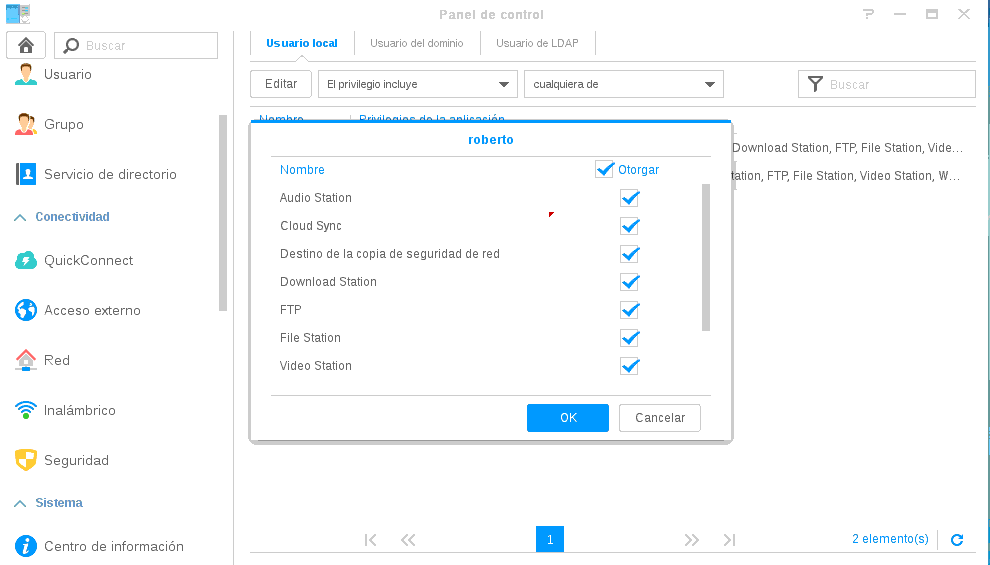
- Asignamos los permisos al usuario que vaya a utilizar el servicio
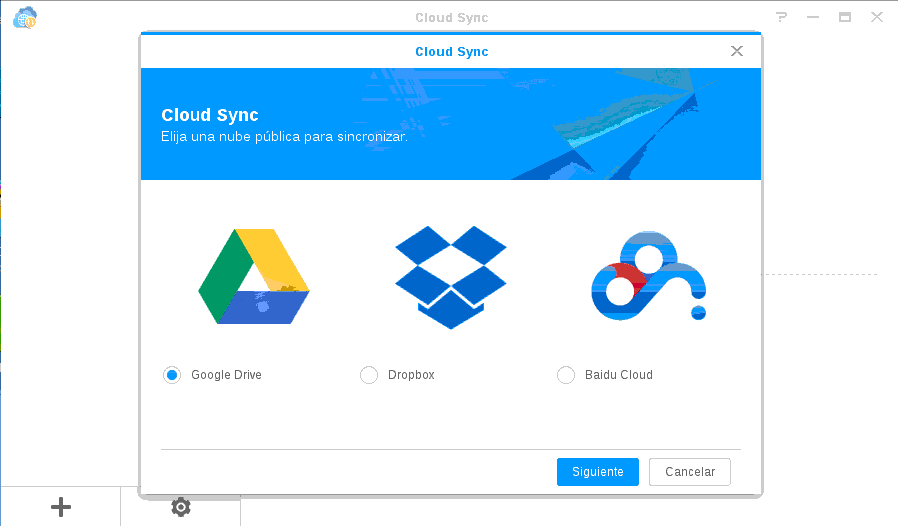
- Una vez instalado, cerramos la sesión del usuario administrador y accedemos con el usuario que utilicemos normalmente. Abrimos Cloud Sync desde el menú de aplicaciones. Nos indica que servicio queremos utilizar
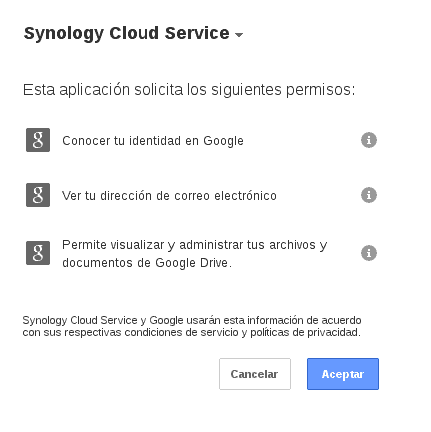
- El servicio correspondiente nos solicita que confirmemos los permisos para acceder desde el servicio Synology
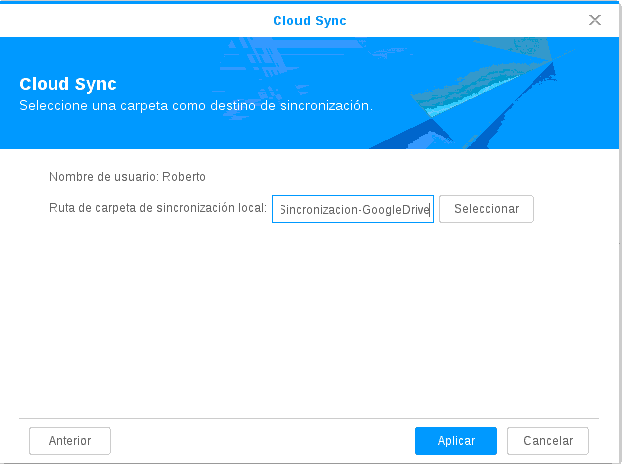
- Seleccionamos la carpeta que queremos asociar de nuestro Synology
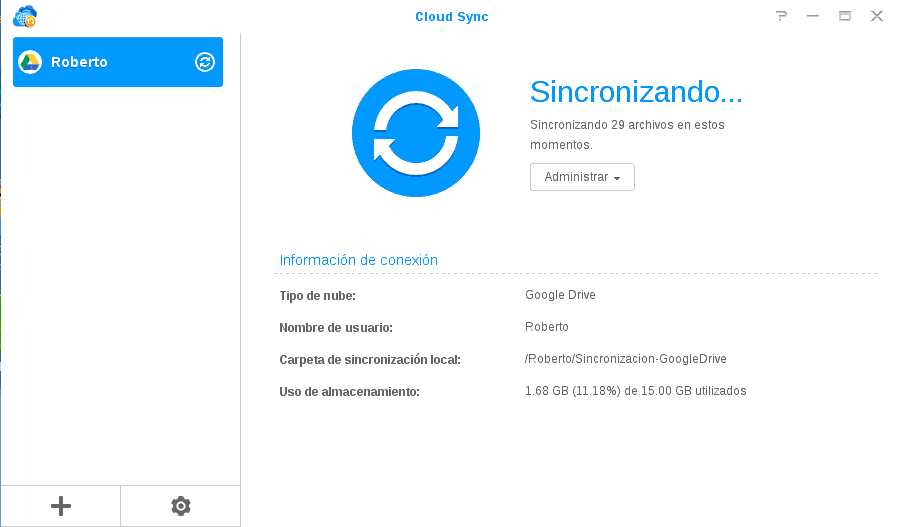
- Y finaliza el asistente

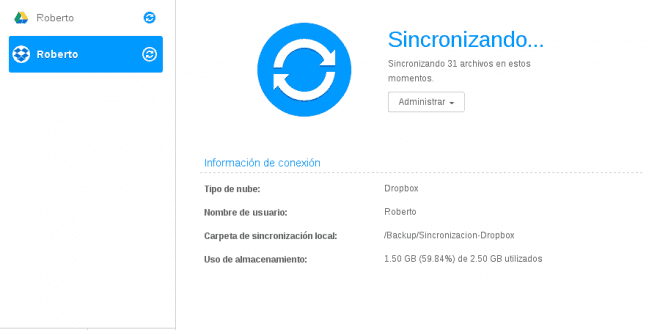
- En este momento comienza a sincronizar los archivos y a descargar las carpetas y archivos, en el caso anterior, desde Google Drive.
- En el botón de Configuración podremos configurar el comportamiento ante el borrado de archivos locales

El proceso es similar si queremos utilizar Dropbox. Si tendremos que tener en cuenta que cada servicio requiere de una carpeta diferente, no podemos tener asociadas cuentas de Dropbox y Google Drive a la misma carpeta de nuestro Synology.
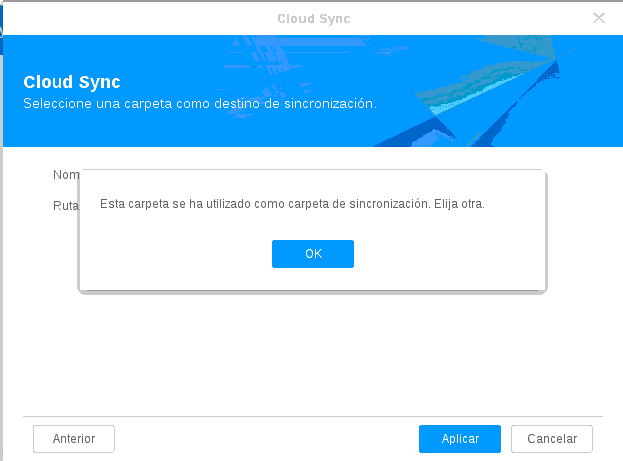
Para ver el funcionamiento os pongo un sencillo ejemplo.
- Partimos de una carpeta vacía en Dropbox y otra carpeta vacía en Synology
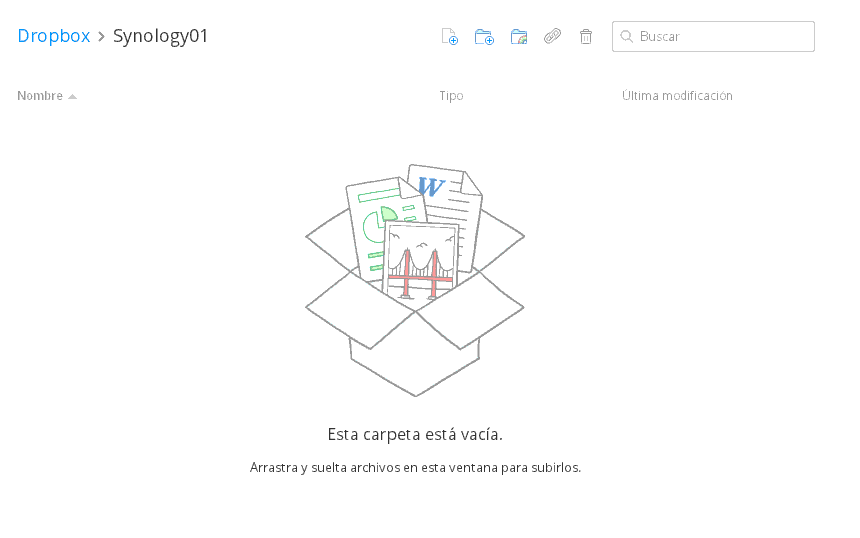

- En el momento en el que se crea una carpeta en Dropbox
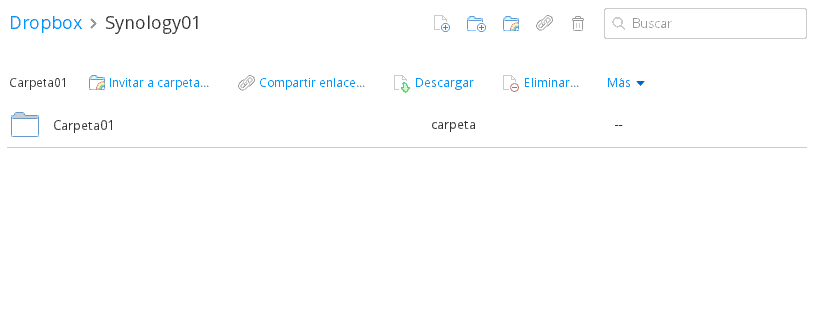
- Automáticamente aparece en la carpeta de Synology
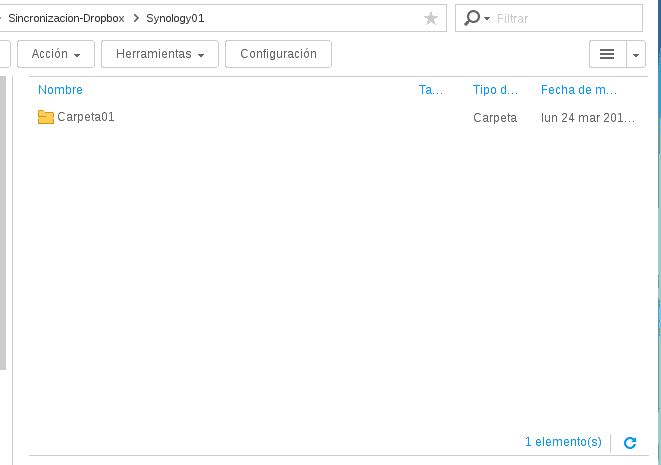
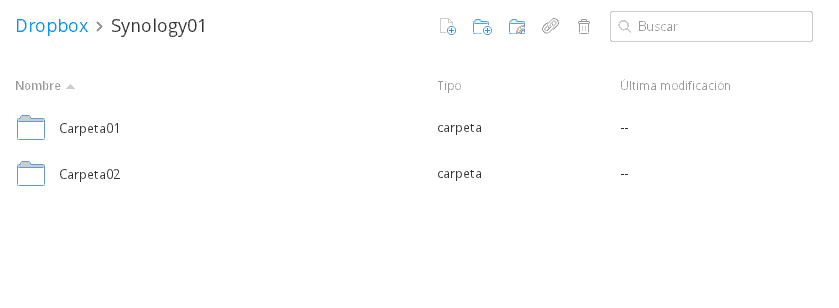
- Y el proceso funciona también en el sentido contrario. Si creamos una carpeta en nuestro Synology
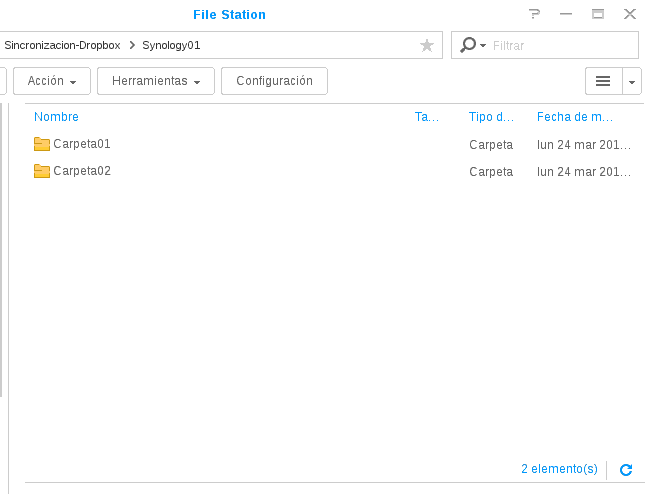
- Aparece de forma automática en Dropbox
¿Te ha gustado la entrada SÍGUENOS EN TWITTER O INVITANOS A UN CAFE?